تتيح لك أبل مجموعة من طرق الدفع المختلفة من أجل إجراء عمليات لشراء من اب ستور وغيرها من المتاجر والبرامج الخاصة بهم. حيث بإمكانك شحن حساب ابل ستور عبر مجموعة من الطرق من بطاقة الأئتمان أو عبر بطاقات الهدايا وفي هذا المقال سنتعرف على كافة المعلومات التي تحتاج للتعرف عليها.
ما المقصود بشحن حساب ابل؟
شحن حساب ابل هو طريقة تتيح لك شراء المنتجات والخدمات الخاصة بأمل، فمجرد شحنه سيكون لديك الفرصة لاستخدامه في عمليات الدفع وشراء المنتجات والخدمات، فعلى سبيل المثال الاشتراك في Apple Store Online أو تطبيق Apple Store والدفع مقابل اشتراكات مثل Apple TV + و Apple Arcade.


في نفس الوقت عبر حساب ابل سيكون لديم الفرصة لشراء التطبيقات والألعاب أو إجراء عمليات الشراء داخل التطبيق الخاصة بأبل. من شراء الكتب والموسيقى من Apple Books أو iTunes أو تطبيق Apple TV. وإذا كنت بحاجة إلى مساحة تخزين إضافية على iCloud، فيمكنك الترقية إلى iCloud + باستخدام رصيد حساب Apple الخاص بك.
والجدير بالإشارة أن شحن حساب ابل متاح في بلدان محدّدة، ومن خلال صفحة الدعم الخاصة بأبل سيكون لديك الفرصة للتعرف إذا كانت البلد الخاص بك مدعوم أم لا.
قد يهمك: مساحة تخزين الايفون : إليك قائمة حجم ذاكرة الايفون الداخلية
طريقة شحن حساب ابل ستور عبر الجيفت كارد
إذا ما حصلت على بطاقة هدية أو جيفت كارد من أبل، فإمكانك استخدامها وبكل سهولة في شحن حساب اب ستور الخاص بك، وفي الأسطُر التالية سنتعرف على طريقة الشروع في ذلك على كل من الايفون والايباد والماك وأجهزة الكمبيوتر التي تعمل بنظام الويندوز وإليك كافة الخطوات التي تحتاجها:
شحن حساب ابل ستور على الايفون والايباد
من أجل إضافة رصيد إلى حساب ابل على الايفون أو الايباد عبر بطاقة هدية عليك بالآتي:
- تحقق من ظهر البطاقة بحثًا عن رمز مكون من 16 رقمًا. اعتمادًا على البطاقة ، قد تحتاج إلى خدش الملصق أو إزالته لرؤية الرمز.
- افتح متجر التطبيقات على جهازك. إذا لم تقم بتسجيل الدخول باستخدام معرف Apple الخاص بك ، فانقر فوق زر تسجيل الدخول للقيام بذلك.
- اضغط على صورتك في أعلى يمين الشاشة.
- انقر فوق استرداد بطاقة الهدايا أو الرمز.
- انقر فوق استخدام الكاميرا لالتقاط رمز بطاقة الهدايا الخاصة بك. بدلاً من ذلك ، يمكنك النقر فوق إدخال الرمز يدويًا لإدخال رمز بطاقة الهدايا الخاصة بك. قد يُطلب منك تسجيل الدخول باستخدام كلمة المرور الخاصة بك للمتابعة. ثم اضغط على تم.
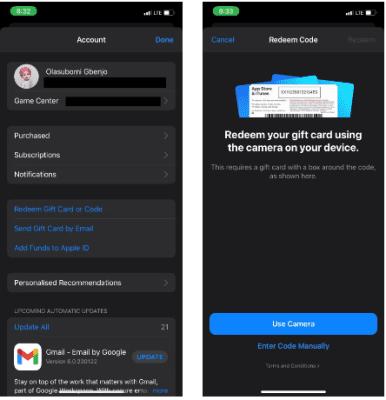
- ومن بعد ذلك، تكون قد تمكنت من شحن حساب ابل ستور الخاص بك، وسيظهر الرصيد داخل حساب ابل، وبإمكانك استخدامه في شراء المنتجات والخدمات الخاصة بأبل.
شحن حساب ابل عبر بطاقة الهدية على الماك
- افتح متجر التطبيقات.
- انقر على اسمك في الجزء السفلي الأيسر من النافذة. إذا لم تقم بتسجيل الدخول ، فانقر فوق الزر Sign In للقيام بذلك.
- حدّد على Redeem Gift Card.
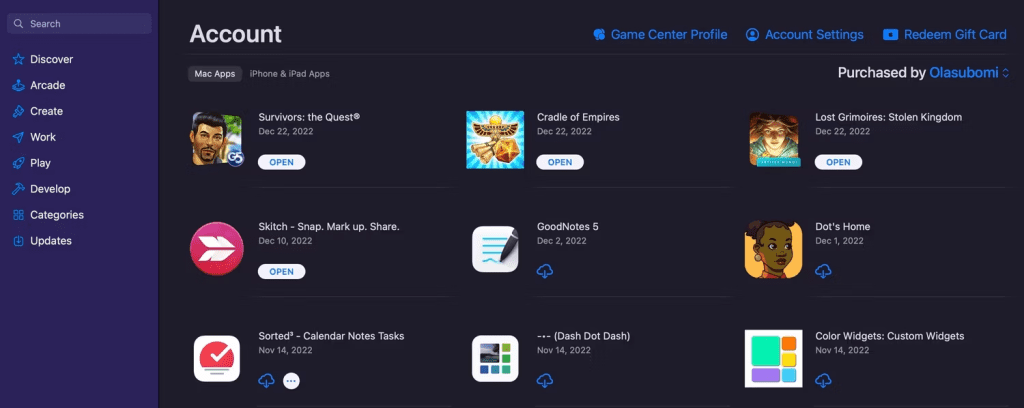
- قد تضطر إلى إدخال كلمة مرور معرف Apple الخاص بك في هذه المرحلة.
- انقر على Use Camera واتبع التعليمات التي تظهر على الشاشة.
- قد يُطلب منك إدخال الرمز إذا لم يظهر خيار استخدام الكاميرا. بعد إدخال الرمز يدويًا ، انقر على “Redeem”.
إضافة رصيد إلى حساب ابل عبر جهاز الكمبيوتر الذي يعمل بالويندوز
أيضًا لديك القدرة على إضافة رصيد إلى حساب اب ستور عبر أجهزة الكمبيوتر التي تعمل بنظام الويندوز وذلك عبر:
- ثبت وافتح برنامج iTunes.
- انقر على Account من شريط القائمة أعلى نافذة iTunes.
- حدد على خيار Redeem.
- في هذه الخطوة، تحتاج فقط إلى إدخال تفاصيل معرف Apple الخاص بك لتسجيل الدخول واتباع التعليمات التي تظهر على الشاشة.
طريقة شحن حساب ابل ستور عبر الفيزا والماستر كارد
إذا لك يكن لديك جيفت كارد فبإمكانك وبكل سهولة شحن حساب ابل ستور الخاص بك عبر الفيزا أو الماستركارد، وذلك من خلال الآتي:
- توجه إلى جهاز الايفون أو الايباد الخاص بك.
- افتح متجر التطبيقات على جهازك. إذا لم تقم بتسجيل الدخول باستخدام معرف Apple الخاص بك ، فانقر فوق زر تسجيل الدخول للقيام بذلك.
- اضغط على صورتك في أعلى يمين الشاشة.
- انقر فوق إضافة أموال إلى معرف Apple أو إضافة أموال إلى حسابك.
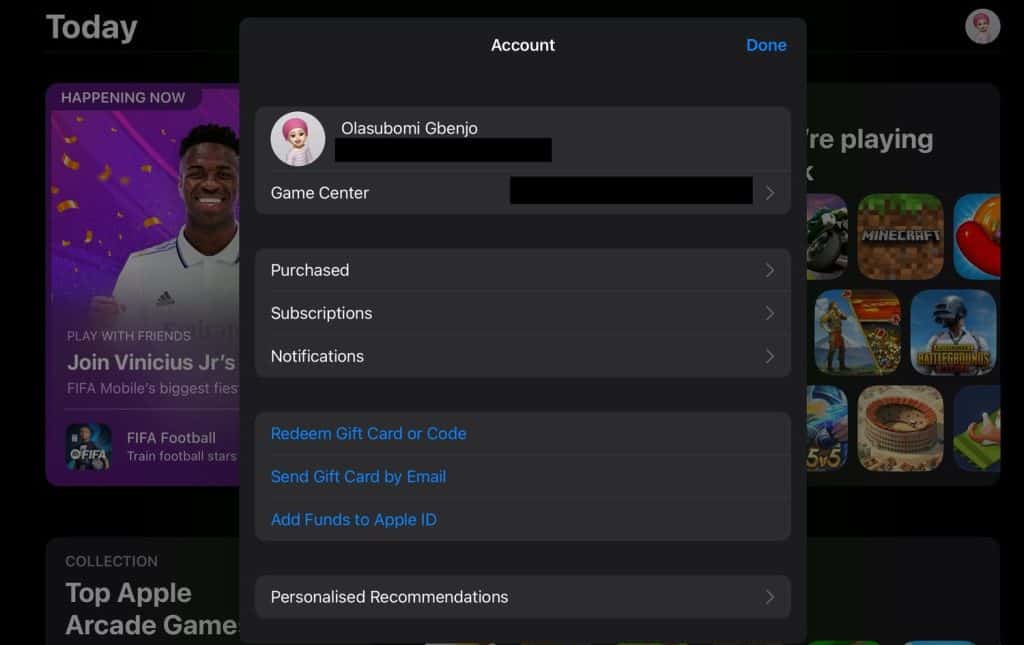
- حدد مبلغًا لإضافته إلى حسابك. يمكنك أيضًا النقر فوق أخرى لإضافة مبلغ مخصص.
- اتبع التعليمات التي تظهر على الشاشة. قد يُطلب منك تسجيل الدخول لمتابعة العملية.
على جهاز الماك
حتى تتمكن من شحن حساب ابل ستور عبر البطاقة الإئتمانية عليك القيام بالآتي:
- افتح متجر التطبيقات. قم بتسجيل الدخول باستخدام معرف Apple الخاص بك إذا لم تكن قد قمت بذلك بالفعل.
- انقر فوق اسمك في الزاوية اليسرى السفلية من النافذة.
- انقر على خيار Account Settings أو View Information في الجزء العلوي من الشاشة.
- قد تضطر إلى تسجيل الدخول باستخدام معرف Apple الخاص بك مرة أخرى.
- انقر فوق Add Funds أو Add Money في صفحة معلومات الحساب، ثم حدد المبلغ الذي تريد إضافته. انقر فوق Other لإدخال مبلغ مخصص.
- انقر فوق Next، ثم قم بتأكيد اختيارك.
قد تطلب منك Apple تأكيد عملية الشراء عبر الرسائل النصية أو بوسائل أخرى. لذا ، احتفظ بهاتفك بالقرب منك أثناء القيام بذلك.
ختامًا، لقد كانت هذه طريقة شحن حساب ابل ستور الخاص بك عبر الجيفت كارد والبطاقة الائتمانية من الفيزا والماستر كارد، بما يُمكنك من شراء المنتجات والخدمات التي تحتاجها بكل سهولة ويسر والحصول على أفضل تجربة مستخدم ممكّنة.


