
تتيح لك ابل باي طريقة مريحة لإجراء عمليات الشراء سواء على الايفون أو ساعة ابل، من دون الحاجة الى استخدام البطاقة الائتمانية الخاصة بك بشكلٍ مباشر، ويُمكّنك إضافة العديد من البطاقات الى حساب Apple Pay الخاص بك، ودائمًا ما تكون البطاقة المضافة أولًا هي البطاقة الافتراضية، والتي يُمكّنك تغييرها بكل سهولة على ساعة ابل أو الايفون.
طريقة تغيير البطاقة الافتراضية على ابل باي في ساعة ابل
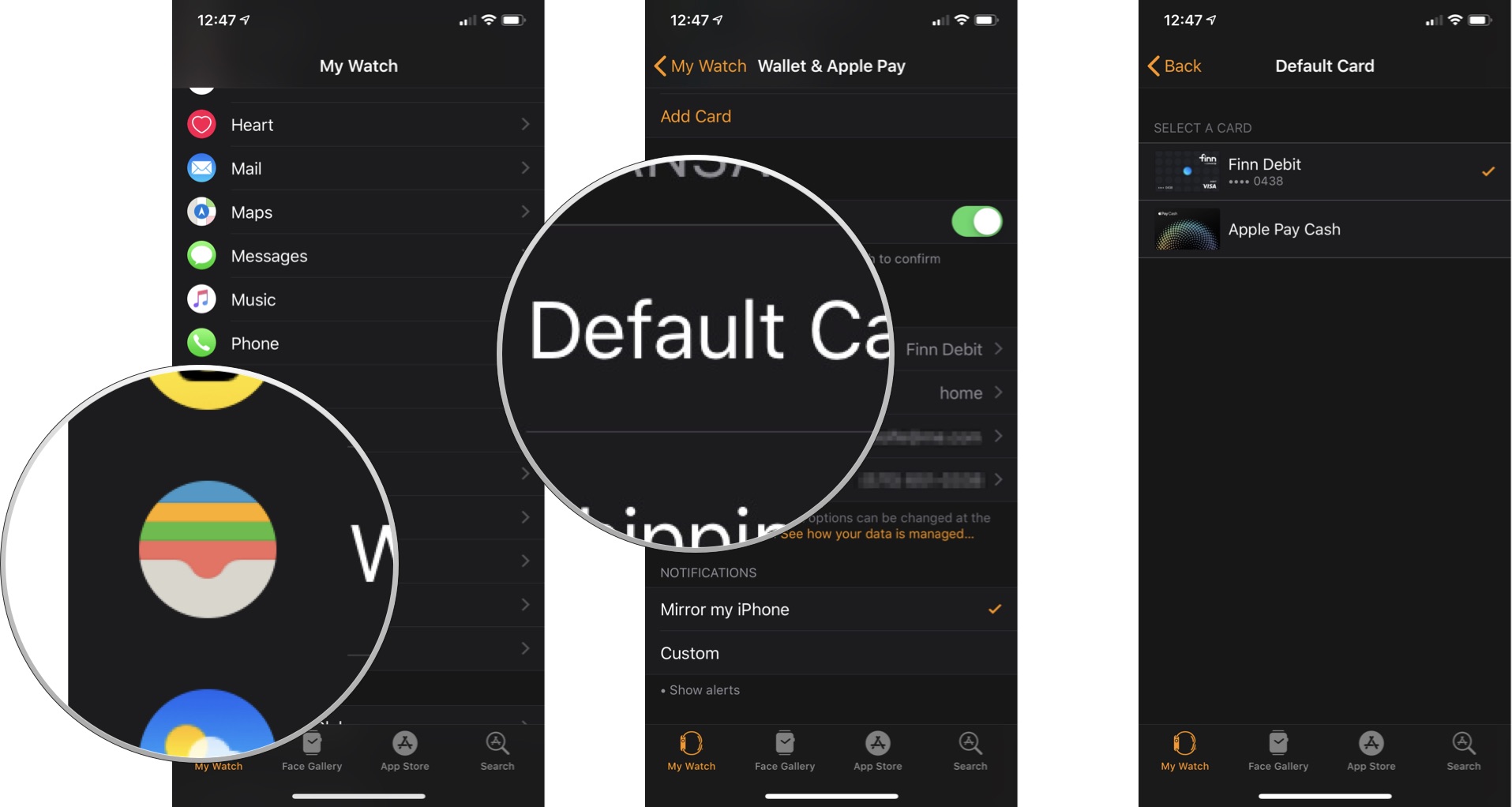
لتغيير وسيلة الدفع على ابل باي باستخدام ساعة ابل إليك الخطوات اللازمة لذلك:


- شغل تطبيق Apple Watch على جهاز الايفون.
- مرر لأسفل وانقر على المحفظة وابل باي “Wallet & Apple Pay”.
- انقر على البطاقة الافتراضية “Default Card” ضمن افتراضات المعاملات “Transaction Defaults”.
- اختر البطاقة التي تريدها لتغيير البطاقة الافتراضية.
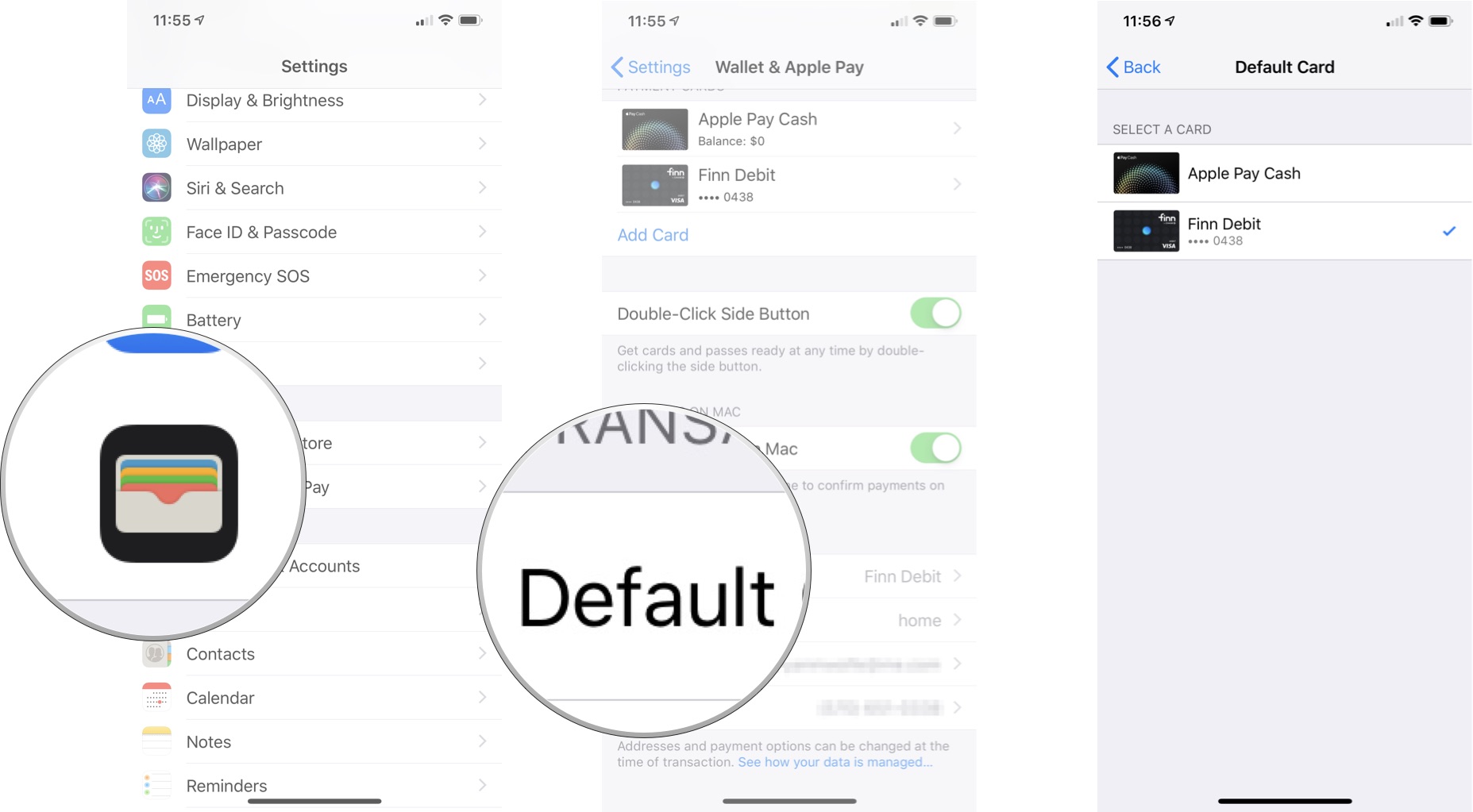
كيفية تغيير طريقة دفع Apple Pay على الايفون
- افتح الإعدادات على جهاز الايفون.
- انقر على المحفظة وابل باي “Wallet & Apple Pay”.
- حدد على خيار البطاقة الافتراضية ضمن افتراضات المعاملات “Transaction Defaults”.
- اختر البطاقة الجديدة لتكون البطاقة الافتراضية على ابل باي.
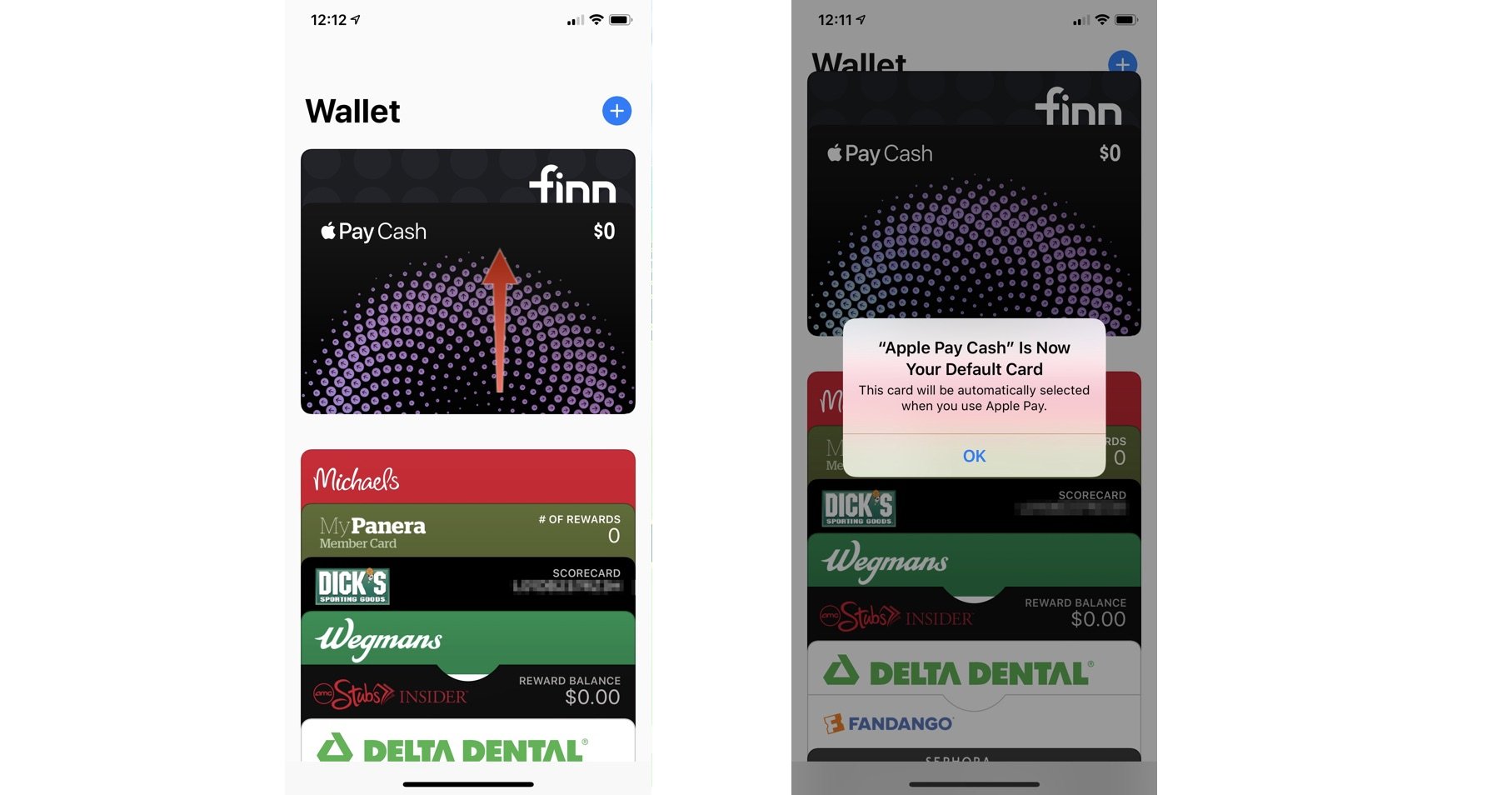
أيضًا بإمكانك تغيير البطاقة الافتراضية من على تطبيق Wallet من جهاز الايفون الخاص بك:
- افتح تطبيق Wallet على جهاز الايفون.
- اضغط باستمرار على البطاقة، ثم اسحبها الى الأعلى.
- بعد ذلك ستظهر رسالة على هاتفك لتأكيد عملية تغيير البطاقة.
إقراء أيضًا


