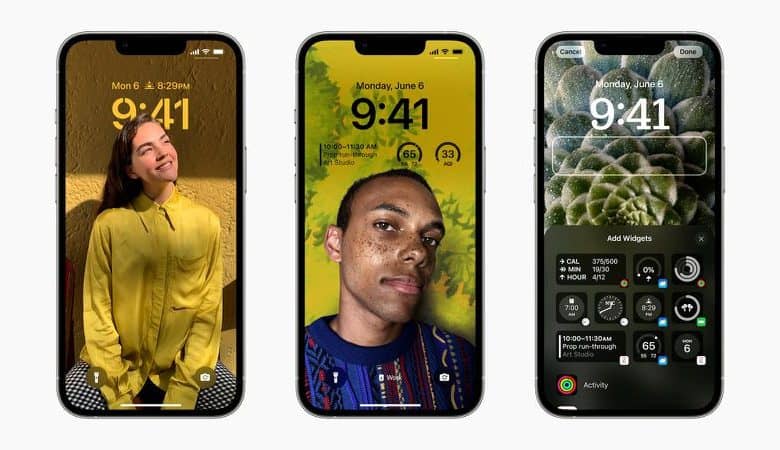
كما نعلم بأن نظام iOS 16 في مرحلة التجريب الآن، ولكنك إذا كُنت من المجربين له أو المهتمين بالتعرف على الميزات التي يقدمها، فمن الضروري الإشارة إلى أن هذا النظام أو التحديث سيأتي بمجموعة من الميزات الجديدة والتي من ضمنها تغيير لون خلفية الايفون لتحصل على لون الخلفية الذي تريده على الهاتف الخاص والتمتع بتجربة مخصصة بالكامل لإضافة وتغيير الخطوط وأساليب عرض البيانات على شاشة القفل.
كيفية تغيير لون خلفية الايفون في نظام iOS 16
خلفية الايفون أو شاشة القفل من المكونات الرئيسية للهاتف والمانحة له شكل وبريق مميز، وقد قدمت أبل خيار يتيح لك تغيير لونها بكل سهولة وذلك من خلال الآتي:


- افتح جهاز الايفون الخاص بك.
- اضغط باستمرار على الخلفية أو شاشة القفل التي تريد تخصيصها.
- حدّد على خيار اللون في الجزء العلوي من الشاشة.
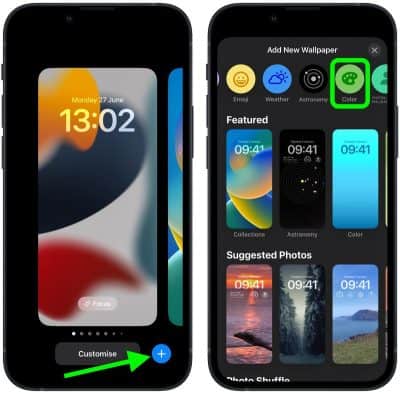
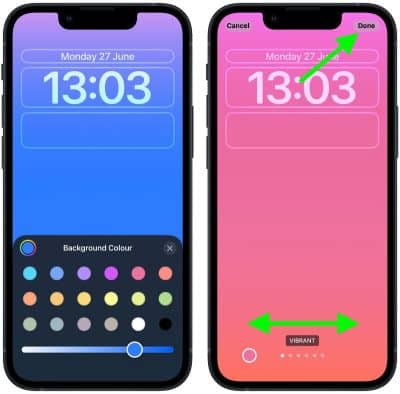
- من بعد ذلك، استخدم خيارات اللون لتتمكن من تغيير لون شاشة قفل الايفون في نظام iOS 16.
- اسحب لليسار واليمين لمعاينة اللون الذي اخترته.
- أيضًا بإمكانك عمل خلفية ديناميكية تتغير ألوانها بشكل مستمر وهذا عبر النقر على تعيين كخلفية ديمانيكية في النافذة.
- انقر فوق قفل الشاشة الذي أنشأته للتو في معرض الخلفية لتنشيطها.
الخاتمة
لقد كانت هذه الطريقة التي تتيح لك استبدال لون خلفية شاشة القفل في الايفون، والجدير بالذكر أنه بإمكانك تغييرها في أيّ وقت مع التحكم في طريقة عرض المعلومات مثل الساعة وفي المقال السابق تعرفنا على طريقة تغيير ساعة الايفون إلى اللغة العربية في نظام iOS 16.


